資料を見ながら表に入力していると、途中で声をかけられたあとに「どこまで入れたっけ」と探し直すことがあります。この記事では、この画面の往復で起きる見失いがなぜ起きるのかを、教育心理学と中断の研究から説明します。そのうえで、今のパソコンでできる画面の並べ方と、戻る目印の残し方を紹介します。
見積書を転記していると、何行目まで入れたか分からなくなる
夜、ノートパソコンで、取引先から届いた見積書のPDFを見ながら、20行ほどの金額を表計算ソフトに入力しています。PDFを開くと表が隠れ、表に戻るとPDFが隠れます。途中で妻から「子どもをお風呂に入れてもらえる?」と声がかかり、戻ってくると、何行目まで入れたかが分かりません。PDFの最初から照らし合わせ直すことになります。
早く終わらせて子どもと過ごしたいのに、同じ確認を繰り返している。「あと少し」と言った手前、焦りと申し訳なさが重なります。仕事を家に持ち込んでいる後ろめたさもありますが、締め切りは明日の朝で、今夜やらないわけにもいきません。
時間を取っているのは、作業量の多さよりも、見る物と書く物を行き来するたびに、数字と場所を覚え直していることです。
次に資料を見ながら入力するとき、画面を切り替えた回数を数えてみてください。20行の転記なら、1行ごとに往復するだけで40回になります。
原因は二つ:覚えたまま画面を移ることと、途中の中断
見失いが起きる原因は、研究から大きく二つ考えられます。
理由1
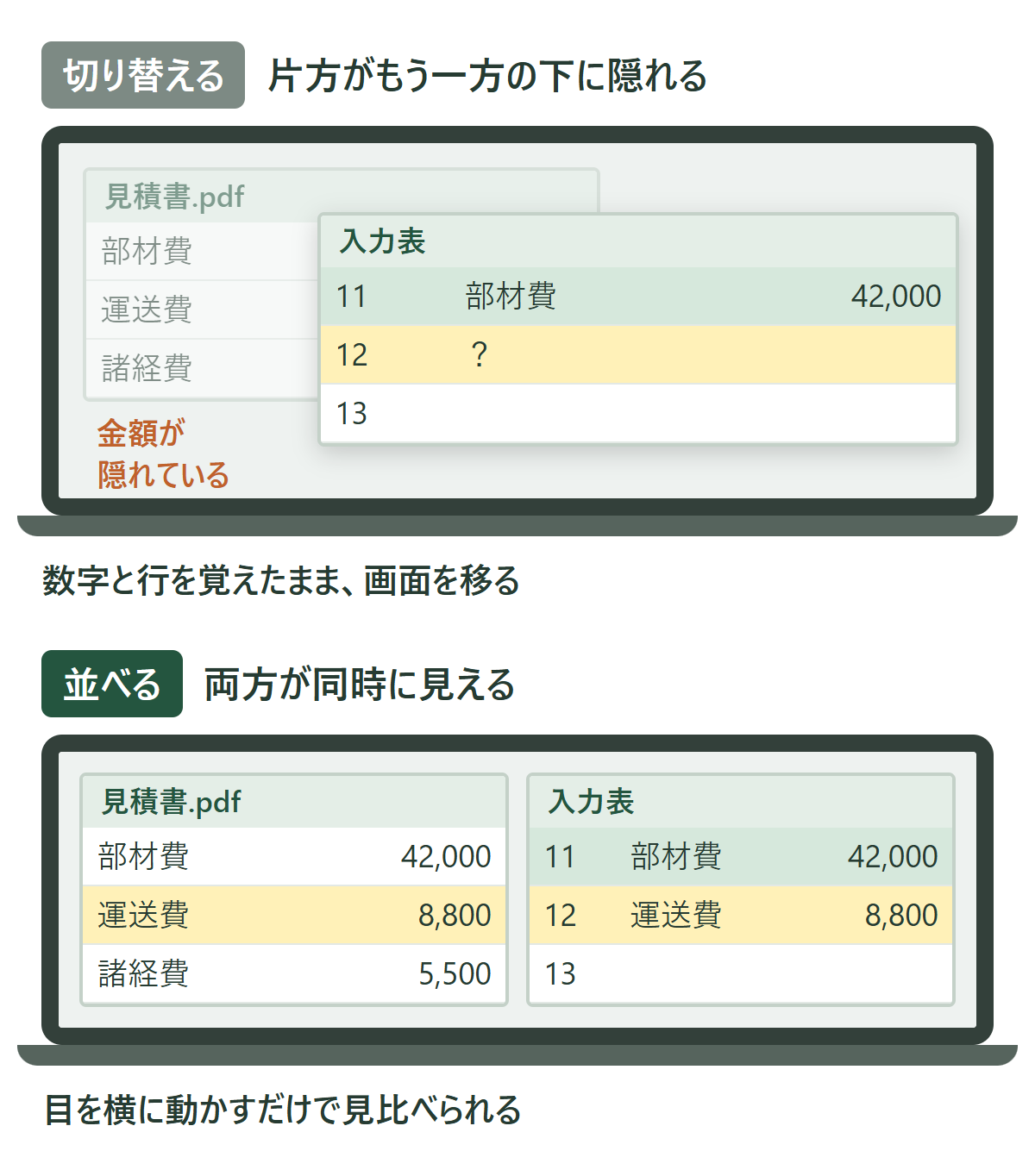
資料と入力画面が離れていて、数字を覚えて運んでいる
教育心理学では、一緒に理解すべき情報が離れた場所や別のタイミングに置かれていると、それを頭の中でつなぎ合わせる負担が増えることが知られています。分割注意と呼ばれる現象です。50の研究をまとめた分析では、関連する情報を近くに置く、または同時に示すことで成績が上がり、内容が複雑なほど差が大きくなりました(Ginns, 2006)。
画面を切り替えるたびに資料が隠れる状態は、この「離れた配置」の極端な形です。PDFで見た金額を覚え、表に切り替えて入力する。その間、数字と行の位置を記憶にとどめておく必要があります。
研究の範囲
この分析は主に学習教材で確かめられた結果です。資料と入力画面を見比べる作業も、離れた情報を頭の中でつなぐ点は同じなので、並べたときに楽になるかを自分の作業で試してみてください。
理由2
中断すると「次に何をするか」の記憶が薄れる
中断の研究では、作業に戻るとき「何をしていたか」「次に何をするつもりだったか」を思い出すのに時間がかかることが確かめられています。この記憶は時間とともに薄れますが、手を止める前に次の一手を確認しておくことや、作業環境に残った手がかりによって、思い出しやすくなると説明されています(Trafton & Monk, 2007)。
画面の往復では、入力済みの行が見える手がかりがほとんど残りません。声をかけられて席を立つと、戻ったときに頼れるのは自分の記憶だけになります。
研究の範囲
研究の多くは実験室の課題で確かめられています。家での作業でも、戻ったときに探し直す時間が減るかで効果を確かめられます。合う手がかりは作業によって変わるので、メモの書き方は自分の作業に合わせて調整します。
対策は二つ:同時に見えるように並べ、戻る目印を残す
二つの理由に対応して、対策も二つあります。
対策1
一緒に使う二つを、同時に見える位置に並べる
理由1への対策です。資料と入力画面を重ねずに並べ、目を動かすだけで行き来できるようにします。数字を覚えて運ぶ回数が減り、横に見比べる作業に変わります。
対策2
手を止める前に、次にやることを画面に残す
理由2への対策です。「どこまでやったか」より「次に何をするか」を、作業している画面の上に短く書きます。戻ったとき、その目印が記憶を呼び戻す手がかりになります。
目印の例
表の空いたセルに「次:12行目 運送費から」
まずは今のパソコンで、左右に並べて一行メモを残す
道具を買わずに、手持ちのパソコンで試せます。ここではWindowsの操作で説明しますが、考え方はMacでも同じです。
対策1
二つを左右に並べる
- 使う二つだけを開く見積書のPDFと入力表以外の窓は最小化します。メールやチャットの通知も、作業の間は止めておくと中断そのものが減ります。
- 左右に並べる窓を選んでWindowsロゴキー+←(または→)を押すと、画面の半分に配置できます。二つの窓の境目をドラッグすれば、幅も変えられます(Microsoft サポート)。
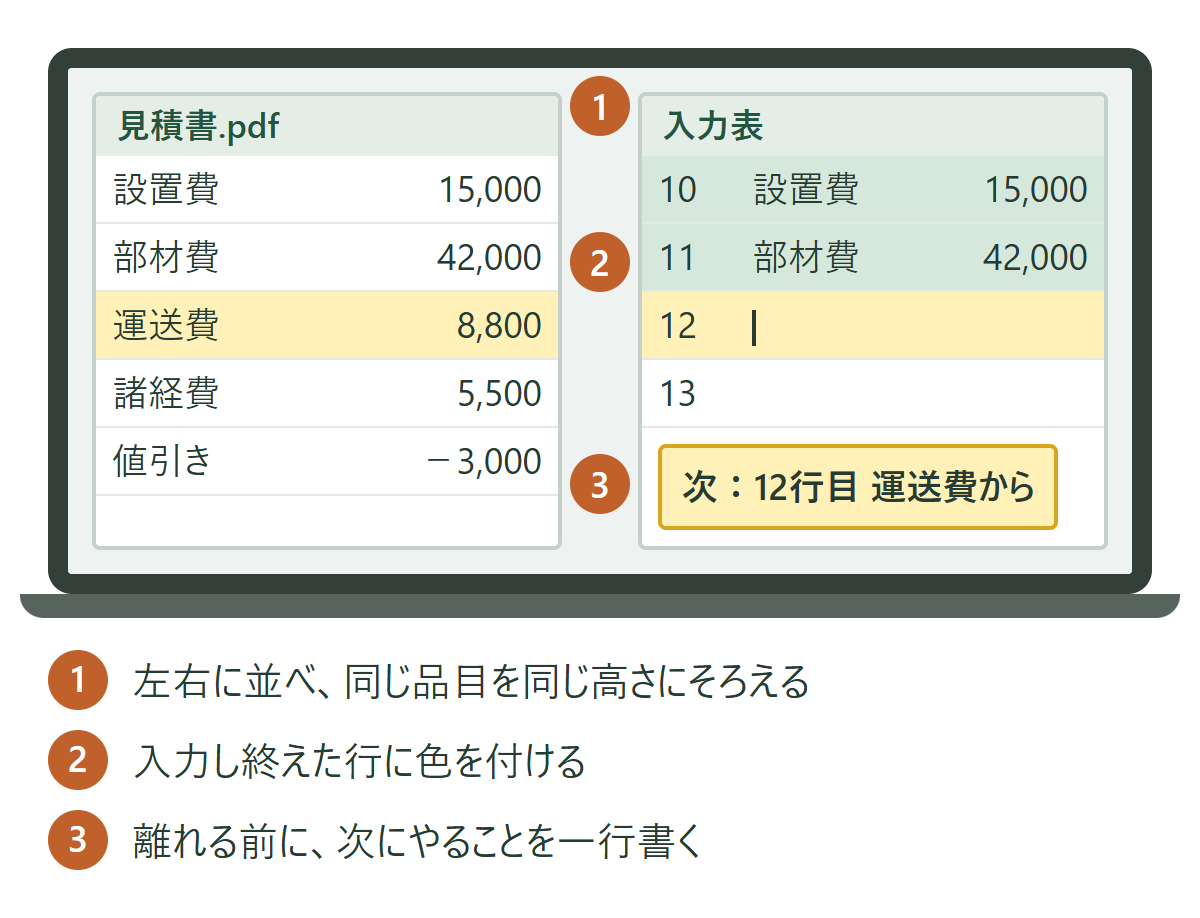
- 行の高さをそろえるPDFと表を、いま入力する品目が同じくらいの高さに来るようにスクロールします。目を横に動かすだけで照らし合わせられます。
対策2
戻る目印を残す
- 入力済みの行に印を付ける入力し終えた行に色を付けるか、PDFの注釈機能で済んだ行に線を引きます。
- 離れる前に一行だけ書く呼ばれたら、席を立つ前に表の空いたセルへ「次:○行目 ○○から」と書きます。戻ったらその行から再開し、メモは消します。
並べて目印を残すと、画面は次のようになります。
声をかけられたときに「この行だけ入れたら行くね」と伝えられれば、区切りをつけてから離れられます。すぐに行く必要があるときも、一行のメモなら数秒で残せます。
声をかけた側から見ると、「あとで行く」と「この行だけ入れたら行く」の違いは、どれだけ待てばいいかが分かるかどうかです。
ノートパソコンでは、文字の小ささと画面の低さが残る
この並べ方を13〜14型のノートパソコンで続けると、限界が二つ見えてきます。
限界1
並べると文字が小さく、表が収まらない
並べると、一つの窓は画面の半分です。PDFの文字が読める倍率まで拡大すると表の右側の列が見えなくなり、結局スクロールや切り替えが残ることがあります。
厚生労働省のガイドラインは、画面の文字の高さをおおむね3mm以上にすることが望ましいとしています(厚生労働省, 2019)。並べた状態で文字の高さを測り、3mmを保つと必要な列が収まらないなら、それが今の画面の限界です。
限界2
画面が目より低く、見下ろす姿勢が続く
同じガイドラインでは、画面の上端を目の高さとほぼ同じか、やや下にし、目から画面までおおむね40cm以上離すことが望ましいとされています。机に置いたノートパソコンの画面は目より低くなりやすく、長い作業では見下ろす姿勢が続きます。
画面を広げると作業が速くなるかを調べた実験もあります。複数のアプリを行き来する課題で、15型の画面より横長の大きな表示の方が、平均の作業時間が約9%短くなりました(Czerwinski et al., 2003)。広さだけに期待せず、並べ方と目印は続けて使います。
約9%は、1時間の作業なら5分ほどです。週に3回なら、15分になります。
研究の範囲
参加者15人の予備的な研究で、当時の大型表示を使って確かめられました。広い画面が行き来の多い作業を助ける方向を示す結果として受け取り、並べ方と目印と組み合わせて使います。
次の画面に必要な条件は、広さ・高さ・接続の三つ
二つの限界に、今のパソコンにつなげることを加えて、次の画面に必要な条件を三つにまとめます。右の列は、買う前に自分で確かめる方法です。
| 条件 | 理由 | 自分で確かめる方法 |
|---|---|---|
| 並べても文字を縮めずに読める広さ | 文字の高さはおおむね3mm以上が望ましい(厚生労働省, 2019)。並べた二つの窓でこれを保ちながら、必要な列と行が見えること。 | 今の画面で二つを並べ、読める倍率にして定規で文字の高さを測る。表の何列目まで見えるかを数え、足りない列数を書き留める。 |
| 画面の上端を目の高さ付近にでき、40cm以上離せる | 画面の上端は目の高さとほぼ同じか、やや下。目から画面まではおおむね40cm以上が望ましい(厚生労働省, 2019)。 | 椅子に座ったときの机から目までの高さと、机の奥行き・天板の厚さを測る。 |
| 今のパソコンにつなげる | モニターの入力端子と、パソコンの映像出力が合わないと表示できない。 | パソコン側面の端子(HDMI、DisplayPort、映像出力に対応したUSB-C)と、メーカーの仕様表を確認する。 |
27型モニターで広さと接続を、アームで目の高さを満たす
三つの条件に照らして、外部モニターとモニターアームを一つずつ紹介します。
モニター
Pixio PX278 Wave:広さと接続の条件に合う
27型で2,560×1,440の表示ができ、画面の面積は同じ縦横比の14型の約3.7倍あります。Pixioはゲーム向けのモニターを多く扱うブランドですが、資料と表を並べる使い方では、ゲーム向けの性能を比べる必要はありません。確かめたいのは、文字の見え方とパソコンとの接続です。
ただし、付属のスタンドは傾きしか変えられず、高さは調整できません。
アーム
Pixio モニターアーム PS2S:目の高さを補う
目の高さに合わない場合や、机の奥行きが足りない場合は、モニターアームで画面を持ち上げ、手前に引き出す方法があります。同じPixioのPS2Sは、PX278 Waveの重さと取り付け規格に対応しています。
条件ごとに比べると、次のとおりです。
| 確かめたい条件 | Pixio PX278 Wave | Pixio モニターアーム PS2S |
|---|---|---|
| 並べても文字を縮めずに読める広さ | ○ 27型・2,560×1,440。画面の面積は同じ縦横比の14型の約3.7倍 | ― |
| 画面の上端を目の高さ付近にでき、40cm以上離せる | △ 付属スタンドは傾き(前5°・後15°)のみで、高さは変えられない。スタンド込みの奥行きは約21cm | ○ ガススプリング式で高さ・前後・角度を調整できる(上90°、下45°、左右90°、回転360°) ○ 2〜18kg、17〜49型、VESA 75×75mm/100×100mmに対応(PX278 Waveは4.4kg・VESA 75) △ クランプかグロメット(天板の穴)で机に固定する。対応する天板の厚さは商品ページに記載がない |
| 今のパソコンにつなげる | ○ 入力はDisplayPort 1.4×1、HDMI 2.0×2。DisplayPortケーブルが付属 △ USB-C入力はなく、HDMIケーブルは付属しない | ― |
○は条件に合う点、△は購入前の確認や別の対策が必要な点です。
二つを合わせると51,960円(税込)です。家に使っていないモニターがあれば、まずそれをつないで、並べ方が自分の作業に合うかを試すこともできます。
向いているのは、資料を見ながらの入力が週に何度もあり、机に幅60cmほどの空きがある人です。家族と共用のダイニングテーブルなど、作業のたびに片付ける場所では、アームを固定できないことがあります。
保証と返品の条件は、モニターとアームで少し異なります。それぞれ次のとおりです。
| 項目 | Pixio PX278 Wave |
|---|---|
| 価格 | 39,980円(税込、メーカー保証のみ)。送料無料 |
| 大きさ・重さ | スタンド込みで幅約61.5cm×高さ約46.2cm×奥行き約21.1cm。本体4.4kg |
| アームへの取り付け | VESA 75×75mm(付属アダプターで100×100mm) |
| 保証 | 液晶モニターは2年。不具合は正常動作確認済みの整備品と交換 |
| 返品 | 購入から30日以内、新品同様の状態に限る。返送料は購入者負担。初期不良は到着から7日以内に連絡 |
| 項目 | Pixio モニターアーム PS2S |
|---|---|
| 価格 | 11,980円(税込、ホワイト・ブラック) |
| 保証・返品 | 商品ページは「3年保証/30日間の無料返品」。保証規定ではモニターアームは2年、返品規定では返送料は購入者負担と記載 |
PS2Sは、商品ページと保証規定で保証期間と返品の扱いが異なります。購入前にPixioの問い合わせ窓口で、どちらが適用されるかを確認してください。
モニターを買うかどうかにかかわらず、次の作業では「二つを並べる」「離れる前に一行書く」の二つから試してみてください。
参考にした研究・資料
- Ginns, P. (2006). Integrating information: A meta-analysis of the spatial contiguity and temporal contiguity effects. Learning and Instruction, 16(6), 511–525.
- Trafton, J. G., & Monk, C. A. (2007). Task interruptions. Reviews of Human Factors and Ergonomics, 3(1), 111–126.
- Microsoft サポート「ウィンドウのスナップ」
- 厚生労働省「情報機器作業における労働衛生管理のためのガイドラインについて」(令和元年7月12日 基発0712第3号)
- Czerwinski, M., Smith, G., Regan, T., Meyers, B., Robertson, G., & Starkweather, G. (2003). Toward characterizing the productivity benefits of very large displays. Proceedings of INTERACT 2003, 9–16.